


文章引用自:https://segmentfault.com/a/1190000039005726
- 安装Xcode
- 安装HomeBrew
- 安装Nvm
- 安装node
- 如何安装V14及一下老版本Node
安装Xcode
Xcode 是苹果开发者工具,是一个功能非常强大的 IDE,可以用来开发苹果应用,并且自带了 git 环境, 并且有咱们后续依赖的 Xcode Command line tool , 先进入 app store 中安装 Xcode。安装好之后再进入后续步骤
安装HomeBrew
如果你是一个 mac 老用户,那自然不用我介绍什么是 Homebrew。若是你是一个新用户,那么请你一定要安装 Homebrew ,并使用它来管理 Mac 中的各类环境依赖。通过👇的命令即可安装 Homebrew
/bin/bash -c "$(curl -fsSL https://raw.githubusercontent.com/Homebrew/install/HEAD/install.sh)"在终端中执行如下命令安装 Homebrew,安装 Homebrew 的时候,常常会因为网络问题导致安装失败,这个问题只能依赖大家自行解决科学上网了。
安装Nvm
Nvm 是一个管理 Node 版本的工具,当项目多了以后,总会碰到需要切换 Node 环境的时候,所以推荐大家使用 Nvm 来安装 Node。
HomeBrew安装Nvm
若是你已经按上述步骤安装好了 Homebrew,那么你可以直接通过 Homebrew 的命令轻松安装 Nvm
brew install nvmcurl安装Nvm
若是你不想使用 Homebrew 管理依赖,那么用 👇 的 curl 直接安装 Nvm 也是可以的
curl -o- https://raw.githubusercontent.com/nvm-sh/nvm/v0.37.2/install.sh | bash设置Nvm的环境变量
安装好 nvm 后,需要将环境变量写入我们的 shell 配置文件中。
如果你的默认 shell 的 zsh,那么将环境变量命令复制进 .zshrc:
vi ~/.bash_profile如果不使用 zsh,那么将环境变量复制进 bash 中,通过如下命令创建 bash_profile,并且编辑 bash_profile。
至此 Nvm 已经安装好,可以尝试在命令行中输入 nvm,你可以看到 nvm 已经正常工作了。
安装Node
接下来我们通过 nvm 来安装 Node,我们先安装适配了 M1 的 node 版本。
nvm i v15该命令运行完后,会执行很久,编译 node ,大家耐心等就好了,大概需要 5-10 分钟,就会提示安装成功。再提醒一句,报任何错误,首先先检查是不是网络问题,例如 443 、 connect timeout 等,如果是网络问题,建议科学上网。
如何安装 v14 及以下的老版本 Node
安装 Node 的部分写的很简单,因为按这个步骤,一般不会出问题。而当你用 nvm 尝试去安装 v14 及以下的 Node 版本时,大概率会报错,而我们在工作中恰恰又可能依赖 v14 及以下的 lts 版本。那么为什么会报错呢?究其原因还是因为低版本的 node 并不是基于 arm64 架构的,所以不适配 M1 芯片。在这里教大家两个方法,就能成功安装上低版本 Node。
方法一
在终端中,输入:
arch -x86_64 zsh通过这个命令可以让 shell 运行在Rosetta2下。
之后你可以通过 nvm install v12 来安装低版本 Node。
在此之后,您可以不用在 Rosetta2 中就可以使用安装的可执行文件,也就是说,您可以将 Node v15与其他节点版本互换使用。
方法二
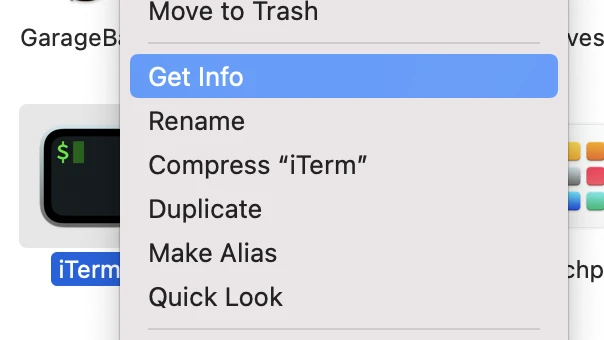
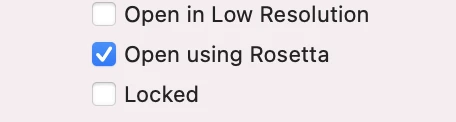
方法二就是通过 Rosetta2 来启动终端,这样通过 Rosetta2 转译到 x86 架构中执行安装,也一样可以安装成功。
- 在finder中,点击应用程序,并在使用工具中找到终端(Terminal)
- 右键终端,点击获取信息
- 选择 使用Rosetta打开
- 重启终端,并执行
nvm install v12命令